
 URL初期値入力プラグイン
kintoneの経費申請で入力ミスを減らす申請種類ごとに「入口」を分ける方法
kintoneの経費申請で、選択ミスや入力漏れに悩んでいませんか。申請種類ごとに入口を分け、必要な初期値が入ったフォームから登録を始める方法を紹介します。
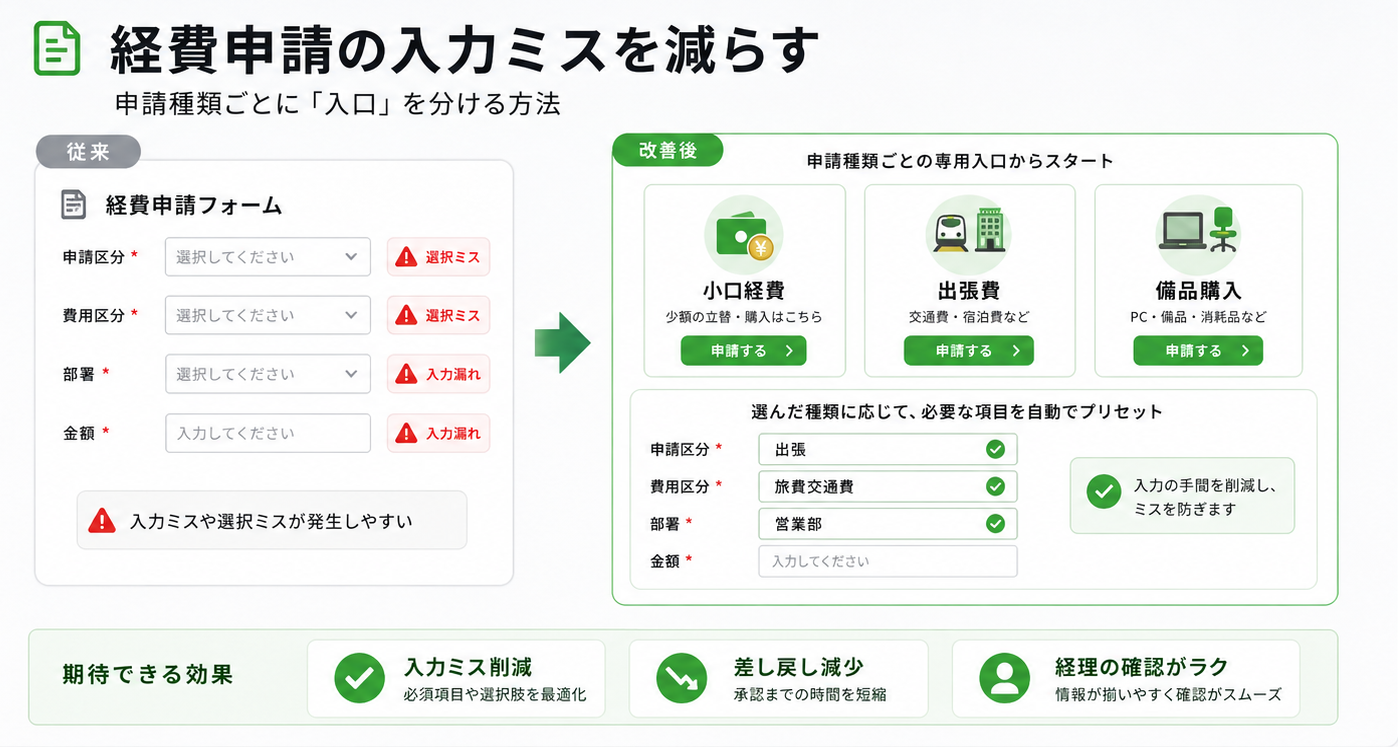
kintoneで経費申請アプリを作ったものの、提出された申請を確認すると、
- 申請区分が間違っている
- 費用区分の選択がバラバラ
- 必要な項目が入力されていない
- 結局、経理側で一件ずつ確認している
といったことはないでしょうか。
入力する項目や選択肢が多ければ、どうしても入力ミスは発生します。
そこで考えたいのが、「正しく入力してもらう」のではなく、「できるだけ入力させない」仕組みです。
例えば、同じ経費申請アプリでも、
- 小口経費を申請する
- 出張費を申請する
- 備品購入を申請する
といった申請種類ごとの「入口」を用意しておき、それぞれ必要な初期値が入力された状態でフォームを開けるようにします。
申請者の入力負担を減らすだけでなく、入力ミスやデータのばらつきを抑えられるため、経理側の確認作業も減らせます。
kintoneで申請アプリを作っても、入力ミスはなくならない
例えば、申請者・申請日・金額・内容・申請区分・費用区分・部署といった項目を入力する経費申請アプリがあるとします。
このうち「金額」や「内容」は毎回入力が必要ですが、申請種類が決まれば、あらかじめ決まる項目もあります。
| 申請種類 | 申請区分 | 費用区分 |
|---|---|---|
| 小口経費 | 小口経費 | 消耗品費 |
| 出張費 | 出張 | 旅費交通費 |
| 備品購入 | 備品購入 | 備品・消耗品 |
通常のフォームでは、申請者がその都度、正しい項目を選択します。
しかし、選択項目が増えるほど、入力ミスも起こりやすくなります。
そして、申請者側の小さなミスが積み重なると、経理側で確認したり、差し戻したりする作業が増えてしまいます。
「正しく選んでもらう」のではなく、「入口」を分ける
そこで、申請者にすべてを選択してもらうのではなく、申請する内容によって入口を分けます。
例えば、kintoneのポータルや社内ダッシュボードに、
小口経費を申請する
出張費を申請する
備品購入を申請する
という3つの入口を用意します。
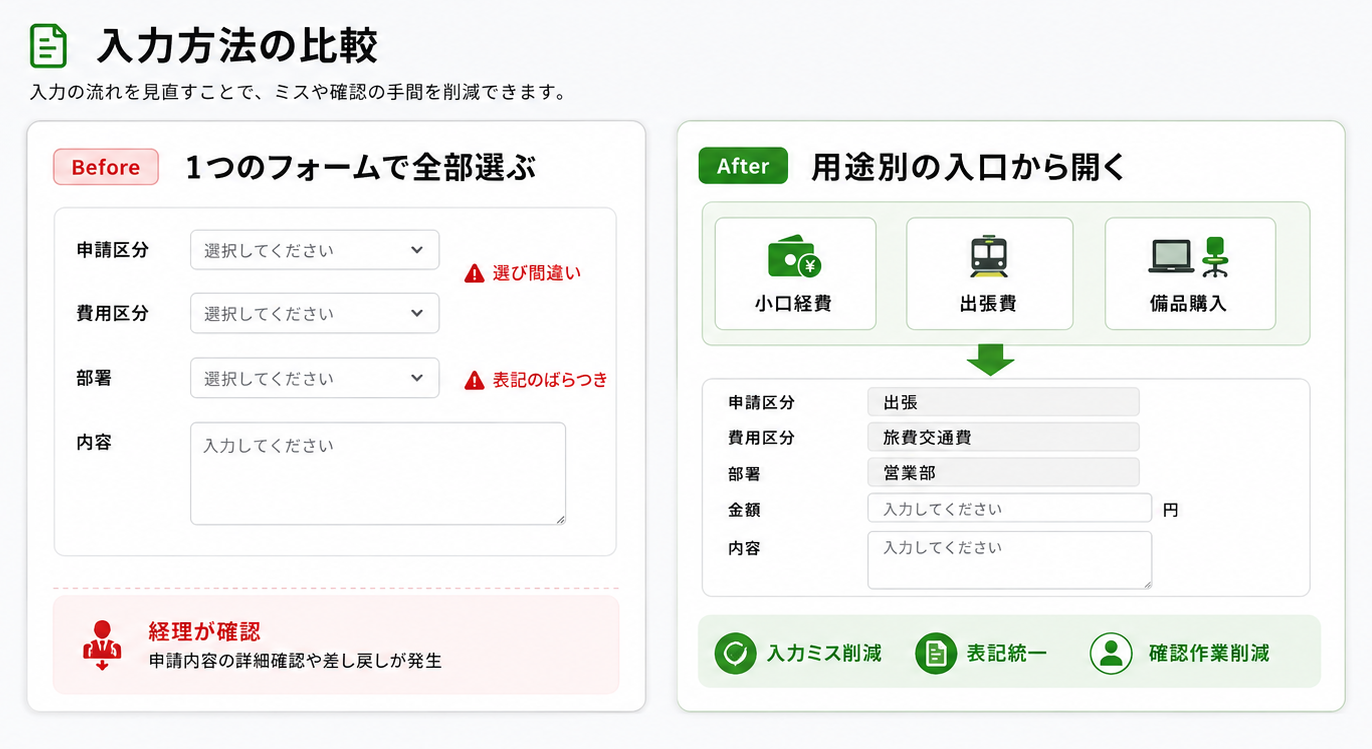
「出張費を申請する」をクリックした場合は、申請区分「出張」、費用区分「旅費交通費」、部署「営業部」など、あらかじめ決まっている項目を入力済みの状態でフォームを開きます。
申請者が入力するのは、金額や出張先など、本当にその申請で必要な項目だけです。
つまり、
申請者に正しい値を選んでもらう
のではなく、
入口を選んだ時点で、正しい値をあらかじめ入れておく
という考え方です。
入力項目を増やしてミスをチェックするのではなく、そもそも間違える可能性のある入力を減らします。
kintoneポータルを「申請の入口」にする
例えば、kintoneのポータルに次のような経費申請メニューを用意します。
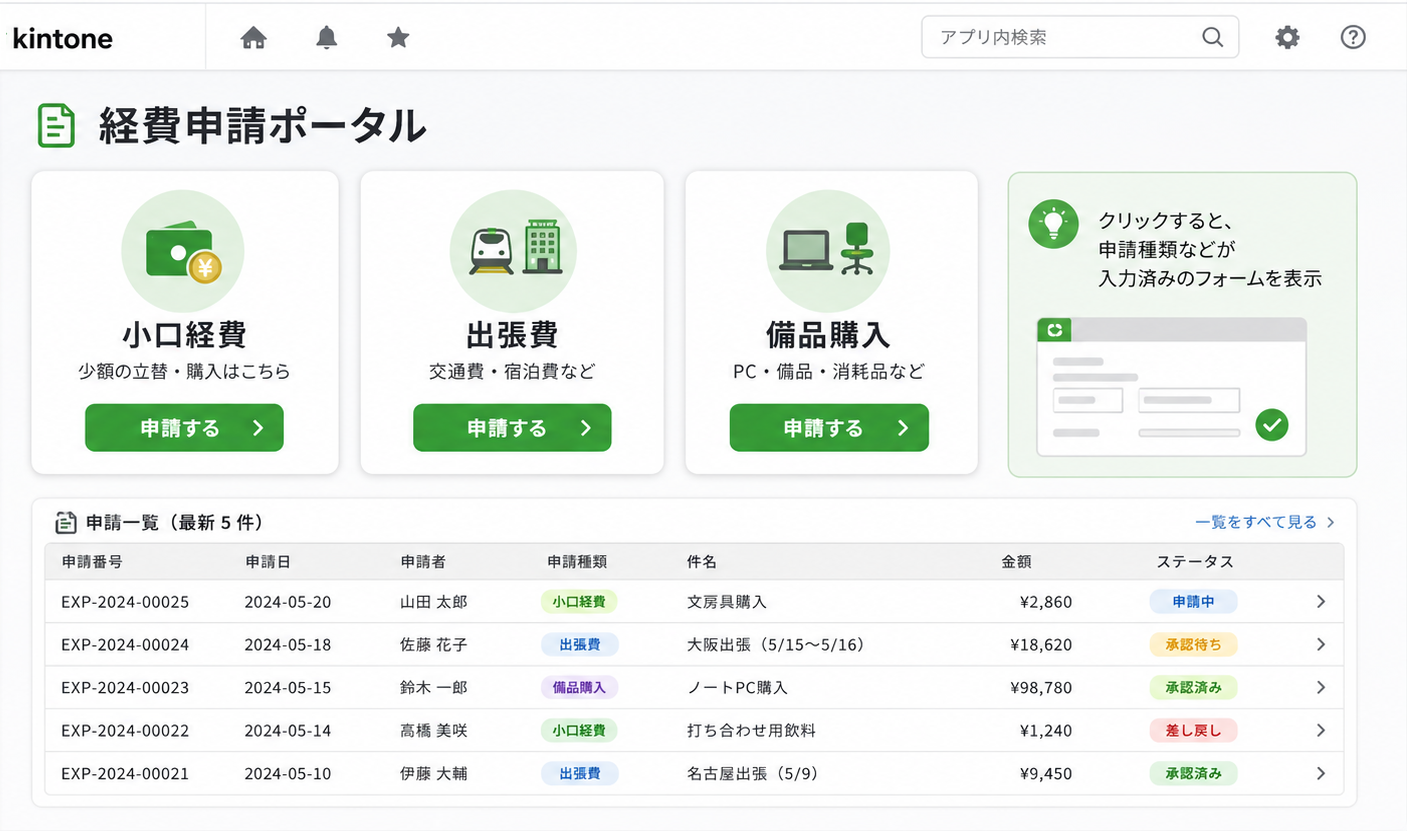
申請者は、自分の申請に合った入口を選ぶだけです。「今日は出張費を申請したい」のであれば、「出張費」から申請する。それだけで、必要な値が入ったフォームが開きます。
裏側では入口ごとに、異なるURLを設定しておき、開いたURLによってkintoneフォームの初期値を変えています。
登録する先は、すべて同じ「経費申請アプリ」でも構いません。
入力ミスが減れば、経理側の確認作業も減らせる
この仕組みのメリットは、申請する人の入力時間を短縮できることだけではありません。むしろ、その後にデータを確認する経理・管理側の負担を減らせることも大きなメリットです。
自由入力や利用者の判断に任せる項目を減らせば、データのばらつきも抑えられ、その後の一覧表示や集計もしやすくなります。
入力者だけではなく、「後工程」まで考える
kintoneの入力画面を改善するとき、「入力する人が使いやすいか」だけを考えがちです。しかし実際には、その後に確認する人・承認する人・集計する人がいます。
入力時点でデータをできるだけ揃えておくことで、その後の業務全体を効率化できます。
申請ごとにアプリを分ける必要はある?
申請内容が異なる場合、「小口経費申請アプリ」「出張申請アプリ」のように、アプリ自体を分ける方法もあります。入力項目や承認フローが大きく異なるなら、その方が管理しやすいケースもあります。
一方で、
- 使用する項目はほとんど同じ
- 一部の申請区分だけが異なる
- 最終的には同じ一覧で管理・集計したい
という場合、申請種類ごとにアプリを増やすと、かえって管理が複雑になることがあります。そのようなときは、登録するアプリは1つのまま、入口だけを用途別に分けるという方法も検討できます。
URL初期値入力プラグインなら、URLごとに初期値を変えられる
多助太郎の「URL初期値入力プラグイン」では、URLのパラメーターを使ってkintoneフォームの初期値を設定できます。
そのため、同じkintoneアプリに対して、小口経費用・出張費用・備品購入用と複数のURLを用意できます。あとは、それぞれのURLをkintoneポータルや社内ダッシュボードに設置しておくだけです。
利用者はURLの仕組みを意識する必要はありません。やりたい業務を選ぶだけで、必要な値が入力されたフォームが開きます。
経費申請以外でも使える
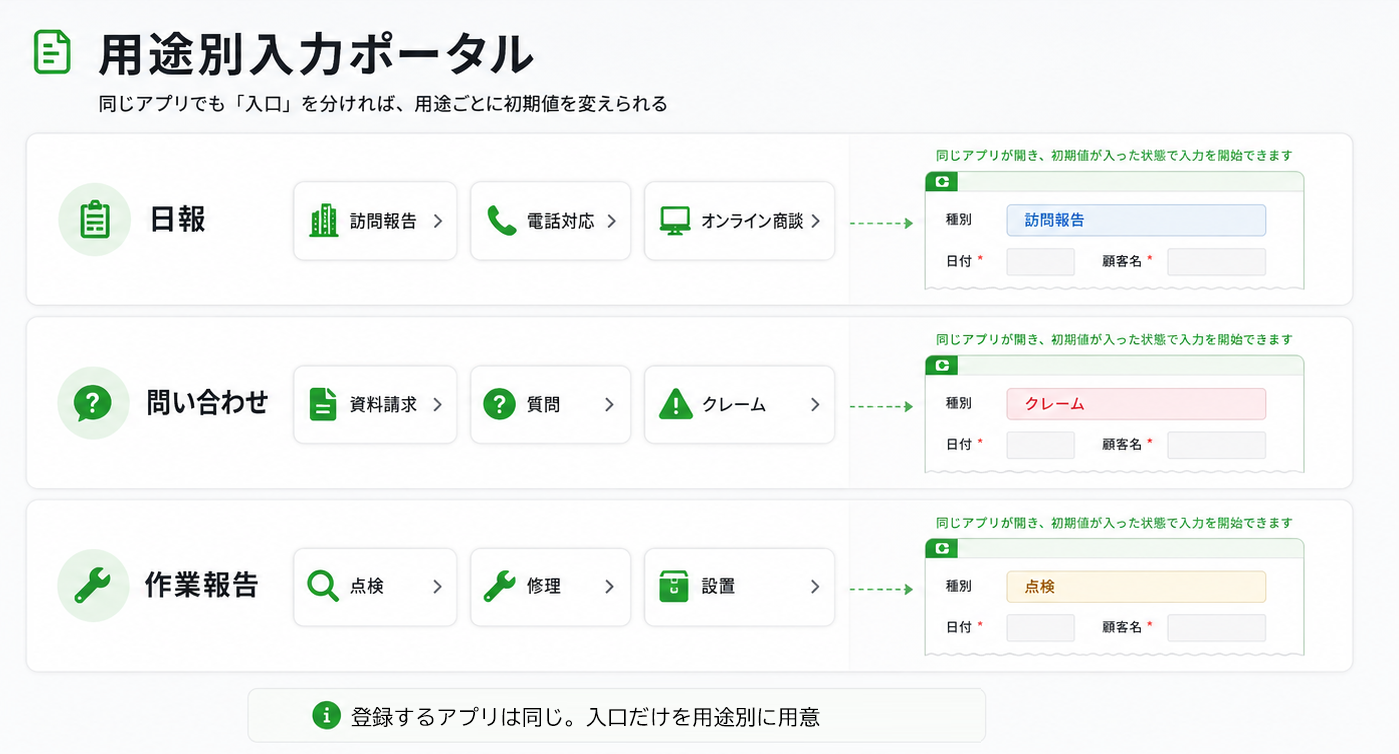
この考え方は、経費申請だけに限りません。日報アプリなら「訪問報告」「電話対応」、問い合わせ管理なら「資料請求」「クレーム」、作業報告なら「点検」「修理」といったように、用途ごとに入口を分けられます。
「登録するアプリは同じだけれど、用途によって一部の入力内容が決まっている」という業務で活用しやすい方法です。
まとめ入力ミスを減らすなら「入力させない」方法も考える
kintoneで入力ミスを減らす方法には、必須項目を増やす、注意書きを表示する、入力チェックを追加する、といったものもあります。もちろん、それらが必要なケースもあります。
しかし、毎回決まっている項目であれば、そもそも利用者に入力・選択してもらう必要がないかもしれません。
申請種類ごとに入口を用意して、
申請内容を選ぶ
↓
必要な初期値が入ったフォームが開く
↓
利用者は必要な部分だけ入力する
という流れにすることで、申請者の入力負担だけでなく、その後の確認や修正作業も減らせます。
同じkintoneアプリを複数の用途で利用している場合は、「アプリを分ける」だけではなく「入口を分ける」という方法も検討してみてください。
URL初期値入力プラグイン
URLごとにkintoneフォームの初期値を設定できます。