
 URL初期値入力プラグイン
kintoneで毎回同じ項目を入力しない方法初期値・定型入力をURLで設定
kintoneで、毎回同じ文字や区分を入力したり、複数の項目を選び直したりしていませんか。共通で使う定型入力から、用途ごとの入力パターン、自分だけがよく使う定型入力まで、必要な値が入った登録画面をURLから直接開けます。
kintoneで、毎回同じ内容を入力していませんか?
kintoneでレコードを追加するたびに、同じ文字を入力したり、同じ区分や部署を選び直したりしていませんか。
全員が同じ文字を入力する項目や、登録内容によって値がほぼ決まっている項目でも、毎回手入力や選択を繰り返しているケースがあります。1回の入力は数秒でも、登録件数が増えるほど作業時間が積み重なります。手入力による表記揺れや、選択ミスの原因にもなります。
kintone標準機能だけでは、必要な項目に思いどおりの初期値を設定したり、複数項目をまとめた定型入力パターンを使い分けたりすることが難しいです。URL初期値入力プラグインを使えば、必要な値があらかじめ入った登録画面を直接開けます。
思いどおりの初期値を指定したURLから登録できます
多助太郎の「URL初期値入力プラグイン」は、URLに指定した値を、レコードの新規作成画面などでフィールドへ自動入力するプラグインです。
URLにフィールドの値を指定しておけば、そのURLを開いたときに必要な項目が入力された状態で新規登録画面を表示できます。思いどおりの初期値をURLごとに持たせられるので、登録の始め方を変えられます。
URLに初期値を設定することで、次のような入力の手間を減らせます。
- 全員が使う文字列や区分を、あらかじめ入力する
- 複数の項目を、まとめて定型入力する
- 用途に応じて、入力パターンを使い分ける
- 自分だけがよく使う入力パターンを保存する
全員が共通して使う値を入れたURLだけでなく、「訪問報告」「電話対応」といった用途別のURLや、自分がよく使う入力パターンを入れた自分専用の定型入力URLも作成できます。
| いつもどおりの登録 | 思いどおりの初期値を指定したURLから開く | |
|---|---|---|
| 始め方 | 同じ文字や区分を毎回手入力・選び直し | 必要な値が入った画面から始められる |
共通の定型入力から、自分専用の入力パターンまで作れます
作成したURLは、使い方に合わせてさまざまな場所に設置できます。
- 全員共通: 全員が使う定型入力を、ポータルやスペースに設置する
- 用途別: 「訪問報告」「電話対応」など、登録内容ごとにリンクを分ける
- 自分専用: 自分がよく使う入力パターンを、ブックマークやメモ帳に保存する
作成したURLを、kintoneのポータルや社内ダッシュボードなどにボタンやリンクとして設置するだけで、定型入力を始められます。
URLは、プラグインの作成補助画面から簡単に作成できます。
活用例:営業活動報告の入力パターンを作る
営業活動報告の入力パターンを、「訪問」「電話」「オンライン商談」など、報告内容ごとに用意できます。
訪問・電話などの入力パターンを共有する
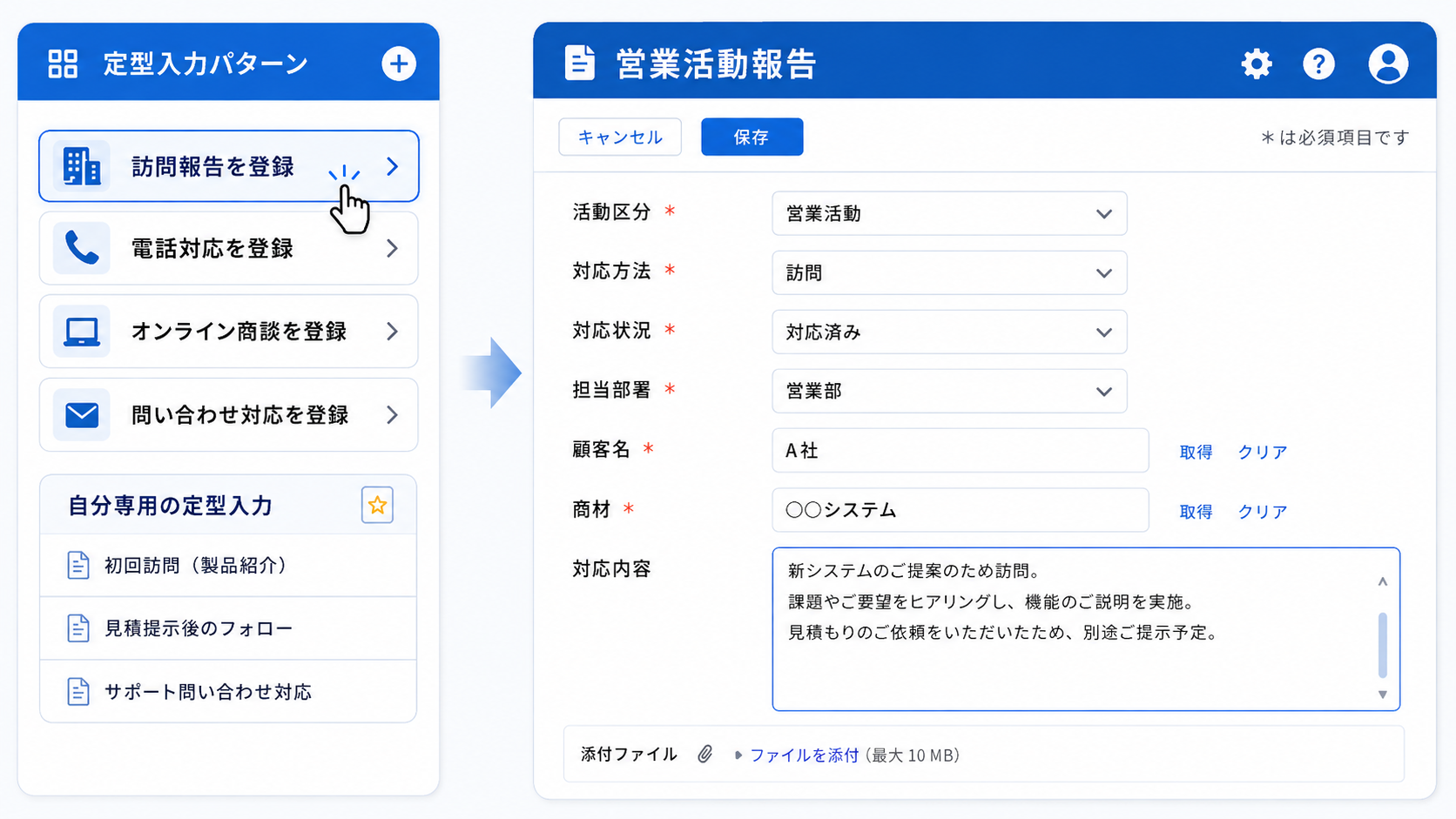
部署で共通して使うURLを、ポータルやダッシュボードに設置します。
- 訪問報告を登録
- 電話対応を登録
- オンライン商談を登録
- 問い合わせ対応を登録
「訪問報告を登録」をクリックすると、設定した初期値が入力された新規登録画面を開けます。
- 活動区分: 営業活動
- 対応方法: 訪問
- 対応状況: 対応済み
- 担当部署: 営業部
顧客や今回の対応内容など、必要な部分だけを入力して保存します。
自分だけがよく使う定型入力を保存する
自分だけがよく使う入力パターンは、URLをブラウザのブックマークや自分用のメモ帳に保存して管理できます。
たとえば、「A社の定例訪問を登録」というURLを保存しておけば、そのリンクから顧客コードや活動区分、対応方法、商材などを設定した登録画面を開けます。毎回入力するのは、今回の対応内容だけです。
営業活動報告以外にも活用できます
- 問い合わせ登録時に、受付部署や初期ステータスを入力する
- 日報に、所属部署や報告区分を入力する
- 作業報告に、拠点名や作業種別を入力する
- 申請内容ごとに、申請区分や承認ルート用の値を分ける
- 特定の顧客・案件・商品を入力した登録画面を開く
- 全員が共通して使う注意書きや定型文字列を入力する
定型入力で、入力時間と入力ミスを減らしませんか?
kintoneで毎回同じ文字を入力したり、同じ項目を選び直したりしているなら、思いどおりの初期値を指定したURLから登録を始める方法があります。
毎回入力する必要のない項目を、最初から入力済みにしておく。URL初期値入力プラグインなら、共通の定型入力から用途別・自分専用の入力パターンまで、運用に合わせて作成できます。これだけでも、入力時間の削減や表記揺れ・選択ミスの防止につながります。
よくある質問(6件)
kintone標準機能だけで、用途ごとの初期値を切り替えられますか?
kintone標準でも各フィールドに初期値を設定できます。ただし、「訪問」「電話」「問い合わせ」など、用途ごとに複数項目の初期値をまとめて切り替えることはできません。多助太郎の「URL初期値入力プラグイン」では、URLごとに異なる初期値を設定できます。
kintoneの新規作成画面に初期値を入れて開けるプラグインはありますか?
はい。多助太郎の「URL初期値入力プラグイン」では、URLに指定した値をレコードの新規作成画面などで自動入力できます。
用途ごとに定型入力を切り替えられますか?
切り替えられます。共通の定型入力、用途別のパターン、自分だけが使う入力用URLを分けて作成できます。
kintone標準の初期値との違いは?
kintone標準の初期値は、フィールドごとにあらかじめ決めた値を設定する方法です。多助太郎の「URL初期値入力プラグイン」は、URLごとに異なる初期値を指定できるため、用途に応じた定型入力画面を作れます。
自分専用の定型入力URLも作れますか?
作れます。全員共通・用途別のURLに加えて、自分がよく使う入力パターンをブックマークなどから開くこともできます。
営業活動報告や日報・問い合わせ登録にも使えますか?
使えます。訪問・電話などの活動報告のほか、日報、作業報告、問い合わせ登録など、毎回同じ項目を入力する業務に向いています。