
 メーラー起動プラグイン
kintoneからメールを送信する3つの方法プラグインの違いと選び方
kintoneからメールを送る方法を、メーラー起動型、直接送信型、自動送信型の3つに分けて紹介します。一斉送信や自動送信が必要な場合と、既定のメールソフトから1件ずつメールを送りたい場合の違いを比較し、目的に合った方法を解説します。
kintoneからメールを送信するには?
kintoneで顧客情報や案件情報を管理していると、レコードの内容をもとにメールを送りたい場面は多くあります。
kintone標準でも、OutlookやThunderbirdなど、パソコンで既定のメールソフトに設定されているアプリを起動することはできますが、件名や本文へのレコード情報の差し込み、一斉送信、自動送信などを行いたい場合は、プラグインや連携サービスを使うと便利です。
この記事では、kintoneからメールを送信する方法を3つのタイプに分けて、それぞれの違いと向いている使い方を比較します。
この記事の結論(先に読む)
1件ずつ確認して送りたい → メーラー起動型/一斉送信や添付が必要 → 直接送信型/条件で自動送信したい → 自動送信型
kintoneからメールを送信する方法は3種類
kintoneのメール関連プラグインや連携サービスは、主に次の3つに分けられます。
- メーラー起動型 … OutlookやThunderbirdなど、既定のメールソフトを開く。1件ずつ確認して送る用途向け
- 直接送信型 … kintoneや連携サービスから送信。一斉送信・添付ファイル送付向け
- 自動送信型 … 条件やレコード操作に応じて送信。受付メールやリマインド向け
| 方法 | メールの送り方 | 向いている用途 | 主な準備 |
|---|---|---|---|
| メーラー起動型 | OutlookやThunderbirdなど、既定のメールソフトを開く | 1件ずつ確認して送るメール | 既定のメールソフトを設定 |
| 直接送信型 | kintoneや連携サービスから送信 | 個別送信、一斉配信、添付ファイル送付 | メールアカウントや送信サービスとの連携 |
| 自動送信型 | 条件やレコード操作に応じて送信 | 受付メール、期限リマインド、ステータス変更時の定型メール | 送信条件と文面の設定 |
できることの違いを、比較表で整理します。
| できること | メーラー起動型(多助太郎) | 直接送信型 | 自動送信型 |
|---|---|---|---|
| 送信前に内容を確認・追記 | ◯ | ▲ | ✕ |
| 既定のメールソフトから送信 | ◯ | ✕ | ✕ |
| レコード情報を件名・本文に差し込み | ◯ | ◯ | ◯ |
| 一斉送信 | ✕ | ◯ | ▲ |
| メール送信のための追加設定が不要 | ◯ | ✕ | ✕ |
| kintone上で送信済みを管理 | ◯ | ◯ | ◯ |
直接送信型や自動送信型では、SMTPサーバーの設定、Google/Microsoftアカウントとの連携、SendGridなどの外部サービス契約など、製品に応じたメール送信設定が必要になります。
多助太郎のメーラー起動プラグインは、普段使っている既定のメールソフトをそのまま利用します。SMTPサーバーやSendGridなどの設定を新たに行う必要がなく、現場の担当者でも導入しやすいのが特徴です。
一斉送信や自動送信までは必要ない、というケースは意外と多いものです。その場合は、高機能なメール配信サービスを新しく導入するより、メーラー起動型のほうがシンプルに収まります。
kintone標準でも既定のメールソフトは起動できる
kintoneのリンクフィールドで入力値の種類を「メールアドレス」にすると、登録されたメールアドレスをクリックしたときに、OutlookやThunderbirdなど、既定のメールソフトに設定されているアプリを起動できます。宛先をコピーする必要がなくなるため、簡単なメールであれば標準機能だけでも十分です。
一方、会社名や案件番号を件名・本文へ差し込みたい場合や、送信済みをkintone上で残したい場合は、標準機能だけでは届きません。ここを補うのが、メーラー起動型のプラグインです。
方法1既定のメールソフトを起動する
向いている人
送信前に内容を確認・追記したい。普段使っているメールソフトから1件ずつ送りたい。
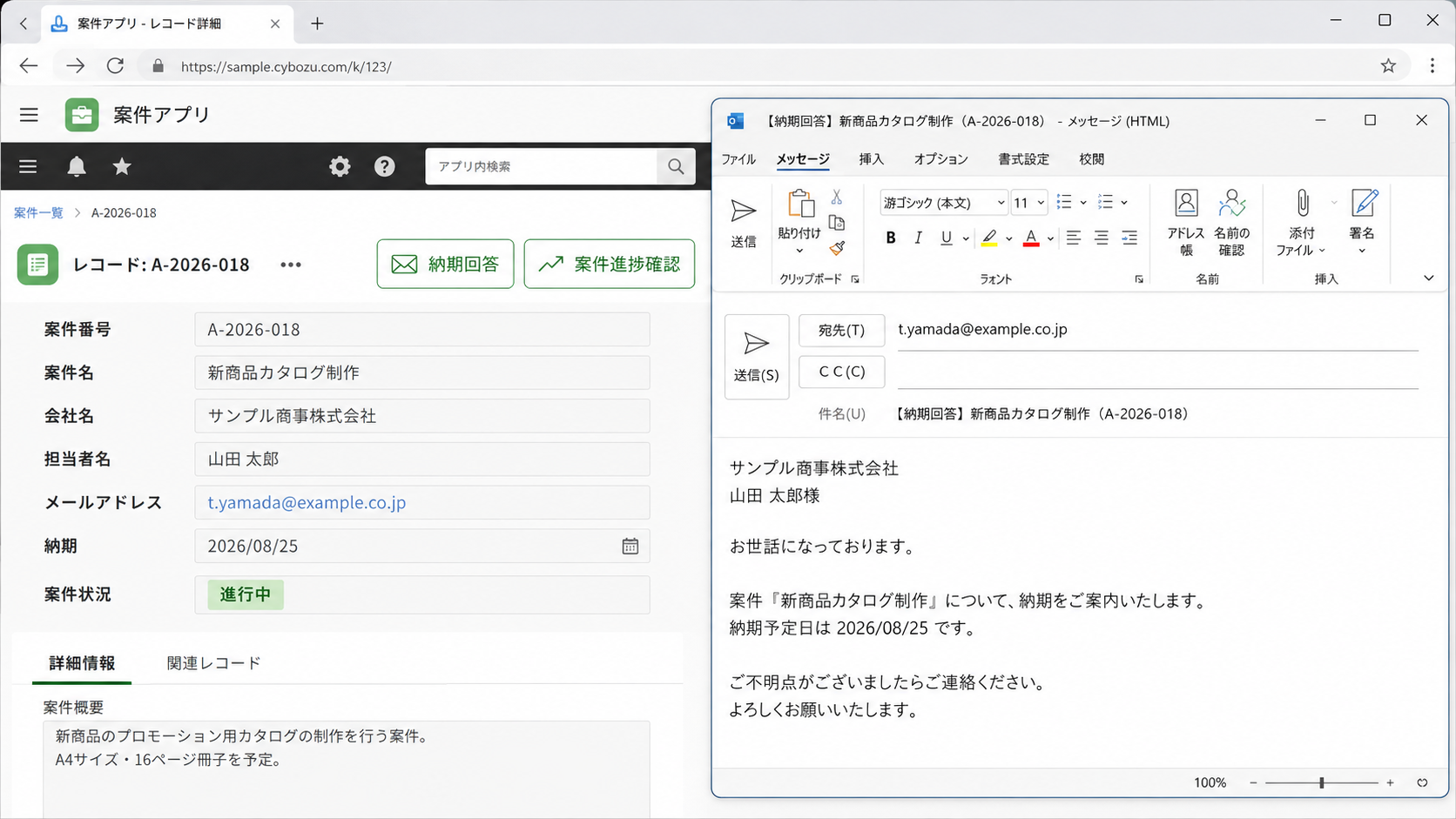
メーラー起動型は、kintoneから直接メールを配信するのではなく、宛先・件名・本文を入力した状態で、OutlookやThunderbirdなどの既定のメールソフトを開く方法です。送信前に内容を確認でき、必要に応じて文章を追加できます。
次のような業務に向いています。
- 問い合わせへの返信
- 見積書の送付
- 納期の回答
- 案件の進捗確認
- 顧客への個別連絡
- 社内への確認依頼
いずれも、同じ文面を自動送信するより、案件ごとに内容を見てから送ることが多い業務です。
多助太郎のメーラー起動プラグインなら、宛先・件名・本文を入れた状態で既定のメールソフトを開くだけでなく、送信済み管理までkintone上で行えます。メール配信のための環境を新しく用意することなく、いま使っているメール環境のまま導入できます。
方法2kintoneや連携サービスから直接送信する
向いている人
複数顧客への一斉送信、添付の自動付与、送信結果の管理が必要。
直接送信型は、既定のメールソフトを開かず、kintoneや連携サービスから直接メールを送る方法です。一斉送信、添付ファイル送付、送信結果の管理などが必要なときに向いています。
代表的な製品には、M-SOLUTIONSのメール一斉送信プラグインや、トヨクモのkMailerがあります。いずれも個別送信・一斉送信に対応し、レコード値の差し込みなどができますが、利用にはSendGridやSMTP、Google/Microsoft連携といったメール送信環境の準備が必要になる場合があります。
複数の顧客へ一斉に送りたい、添付を自動で付けたい、送信結果を管理したい——こうしたケースに向いている一方、送信元や外部連携をあらかじめ決めておく必要があります。
方法3条件に応じて自動送信する
向いている人
受付完了や期限リマインドなど、毎回同じ連絡を条件で自動化したい。
自動送信型は、毎回メール作成ボタンを押すのではなく、レコードの追加やステータス更新、日付条件などをきっかけにメールを送る方法です。
代表例は、kMailerの自動送信機能です。受付完了メール、期限前のリマインド、ステータス変更時の定型メールなど、毎回同じ内容の連絡を自動化したい場合に向いています。
送信前に人が内容を確認しないぶん、送信条件や文面は事前に慎重に設計しておく必要があります。
1件ずつ確認して送るならメーラー起動型|多助太郎のメーラー起動プラグイン
一斉送信や条件に応じた自動送信が必要なら、直接送信型や自動送信型が向いています。
一方、次に当てはまるなら、そこまで高機能なメール配信サービスを導入する必要はないかもしれません。
- 送信するのは基本的に1件ずつ
- 送信前に内容を確認したい
- 案件に合わせて文章を追加したい
- 普段使っているメールアドレスから送りたい
- 既定のメールソフトの送信済みメールに履歴を残したい
多助太郎のメーラー起動プラグインは、単なるメール起動ではなく、kintoneのレコード情報を使ったメール作成から送信済み管理までをまとめて効率化できます。
メールサーバーの設定なしに、今日から使える
メールは、OutlookやThunderbirdなど、普段使っている既定のメールソフトから送信します。SMTPサーバー、ポート番号、認証方式、SendGridなどの設定を新たに行う必要はありません。普段使っているメール環境をそのまま利用できます。
プラグインをアプリへ追加し、宛先とテンプレートを設定すれば、それだけで利用を開始できます。
件名・本文へレコード情報を差し込める
件名や本文のテンプレートにフィールドコードを指定すれば、会社名、担当者名、案件名、レコード番号などの値を差し込めます。毎回コピーしていた情報があらかじめ入るため、転記の手間も入力間違いも減らせます。
用途ごとに複数のボタンを設定できる
同じアプリ内に、用途が異なるメールボタンを複数設定できます。たとえば見積管理アプリなら、「見積書を送付」「内容の確認を依頼」「社内へ確認」「納期を回答」といったボタンを用意できます。ボタンごとに宛先・件名・定型文を切り替えられるので、送るたびにテンプレートを探す手間がありません。
サブテーブルの行ごと・モバイルにも対応
サブテーブルに複数の宛先がある場合は、各行にメール作成ボタンを表示できます。また、パソコンだけでなく、モバイル用のレコード詳細画面からもメール作成を開始できます。外出先でも、案件を確認したその場で連絡できます。
送ったつもりを防ぐ、送信済み管理
メーラー起動後に確認画面を表示し、操作に応じて送信済みフラグを更新できます。既定のメールソフト側の送信履歴だけに頼らず、どのレコードに対してメール作成を行ったかをkintone上でも管理できます。
「送ったつもりだったが、実は送っていなかった」という回答漏れも防ぎやすくなります。
どの方法を選ぶべきか
迷ったら、次の分岐で選ぶと分かりやすいです。
既定のメールソフトから1件ずつ送りたい
→ メーラー起動型(多助太郎のメーラー起動プラグイン)
送信メールサーバーの設定をせずに、メールの入力負荷を削減でき、kintone上の送信済み管理までまとめられます。
複数の顧客へ一斉送信したい
→ 直接送信型
メール一斉送信プラグインやkMailerなどが適しています。
レコードの条件に応じてメールを自動送信したい
→ 自動送信型
kMailerの自動送信機能などが適しています。
まとめ
一斉送信や完全な自動化までは必要ない。でも、kintoneのメールアドレスや会社名を毎回コピーしたり、レコード情報を使った定型文メールを手作業で作成したりする手間はなくしたい——そんなときに向いているのが、多助太郎のメーラー起動プラグインです。
高機能なメール配信システムを導入しなくても、既定のメールソフトはそのままで、kintoneとの連携部分だけを便利にできます。SMTPやSendGridの設定・契約は必要ありません。レコード情報を差し込んだ状態でメール作成を始められ、送信済みの管理までkintone上に残せます。
まずは1つのアプリに設定して、いつものメール作業がどれだけ軽くなるか試してみてください。
よくある質問(6件)
kintoneからメールを送るには、どの方法が向いていますか?
1件ずつ内容を確認して送りたい場合は、普段使っているメールソフトを開く方法が向いています。複数の顧客へ一斉送信したい場合や、条件に応じて自動送信したい場合は、メール配信機能を持つプラグインや連携サービスが向いています。多助太郎の「メーラー起動プラグイン」は、1件ずつ確認して送りたい業務向けです。
kintoneから普段使っているメールソフトを起動して、宛先や本文を自動入力できますか?
はい。多助太郎の「メーラー起動プラグイン」では、kintoneのレコード情報を使って宛先・件名・本文を入力した状態で、普段使っている既定のメールソフトを開けます。会社名、担当者名、案件名、レコード番号なども差し込めます。
kintoneからメールを送るために、SMTPやSendGridの設定は必要ですか?
多助太郎の「メーラー起動プラグイン」では不要です。メールの送信自体は普段使っている既定のメールソフトから行うため、SMTPサーバーやSendGridなどのメール送信環境を新たに用意する必要はありません。
kintoneからメールを一斉送信したり、自動送信したりできますか?
多助太郎の「メーラー起動プラグイン」は、1件ずつ内容を確認して送る用途向けで、一斉送信や完全な自動送信を行うものではありません。複数顧客への一斉送信が必要な場合や、レコード追加・ステータス変更・日付などを条件に自動送信したい場合は、対応するメール配信プラグインや連携サービスが選択肢になります。
kintone上でメールの送信済みを管理できますか?
はい。多助太郎の「メーラー起動プラグイン」では、メーラー起動後の操作に応じて送信済みフラグを更新し、どのレコードに対してメール作成を行ったかをkintone上で管理できます。
問い合わせ返信や見積・納期連絡にも使えますか?
はい。問い合わせへの返信、見積書の送付、納期回答、案件の進捗確認、顧客への個別連絡など、レコード内容を確認しながら1件ずつメールを送りたい業務に向いています。