
 メーラー起動プラグイン
kintoneのレコード情報をメールに差し込む方法定型文メールを簡単に作成
kintoneに登録されている会社名・担当者名・メールアドレスなどのレコード情報を、メールの宛先・件名・本文へ差し込めれば、毎回のコピー&ペーストや定型文の入力を減らせます。
この記事では、kintoneのレコード情報を使って定型文メールを作成する方法を、問い合わせ対応を例に紹介します。普段使っているOutlookなどのメールソフトをそのまま利用したい場合にも使える方法です。
kintoneのレコード情報をメールへ差し込めれば、コピー作業を減らせる
会社名、担当者名、メールアドレス、案件番号などは kintone のレコードにそろっているのに、メールを作る場面になると、次のことを毎回やり直していないでしょうか。
- メールアドレスをコピーする
- 宛名をコピーする
- 件名を入力する
- 定型文をコピーする
- 会社名などを本文へ入力する
1件ごとに数分でも、問い合わせ対応や顧客連絡の件数が多いほど、この「メール作成の準備」だけで時間が積み重なります。
kintoneのレコード情報を使って、宛先・件名・本文を自動入力する
多助太郎のメーラー起動プラグインを使うと、kintoneのレコード情報やあらかじめ設定した定型文を使って、宛先・件名・本文が入力された状態で普段のメールソフトを起動できます。
メール作成にかかる手間や時間を減らし、入力ミスも防げます。
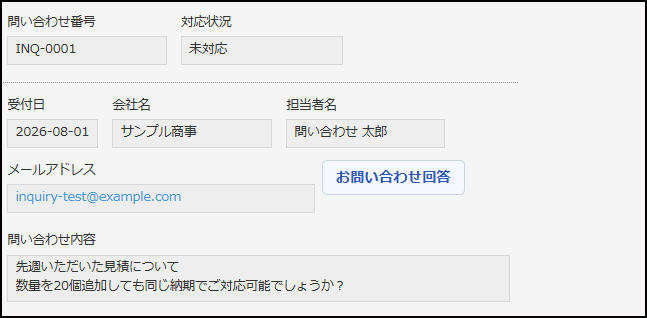
会社名や担当者名などのレコード情報を定型文へ差し込める
たとえば、kintoneに登録されている以下の情報をメールへ利用できます。
- メールアドレス → 宛先
- 会社名 → 宛名や本文
- 担当者名 → 本文
- 案件名や受付番号 → 件名・本文
- あらかじめ登録した文章 → 定型文
問い合わせ対応で使う場合の例
問い合わせ対応アプリなら、同じ業務を次の流れに変えられます。
- 問い合わせ(または顧客)レコードの詳細を開く
- 「お問い合わせ回答」ボタン(ボタン名は設定で変更できます)を押す
- 既定のメールソフトが起動し、顧客のメールアドレスが宛先に入り、会社名・担当者名などを差し込んだ件名・本文が入った状態で開く
- 内容を確認し、必要なら手直ししてから送信する
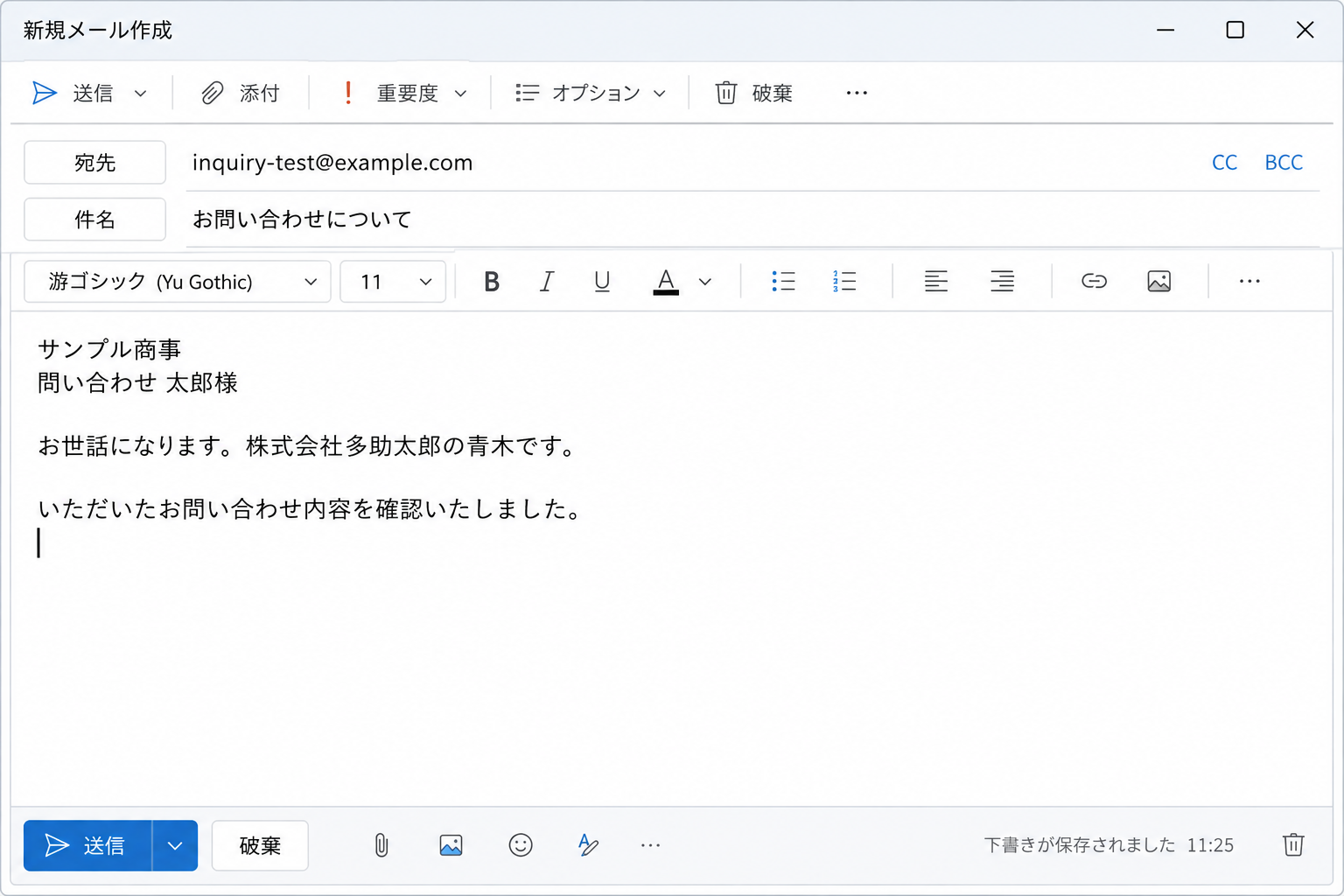
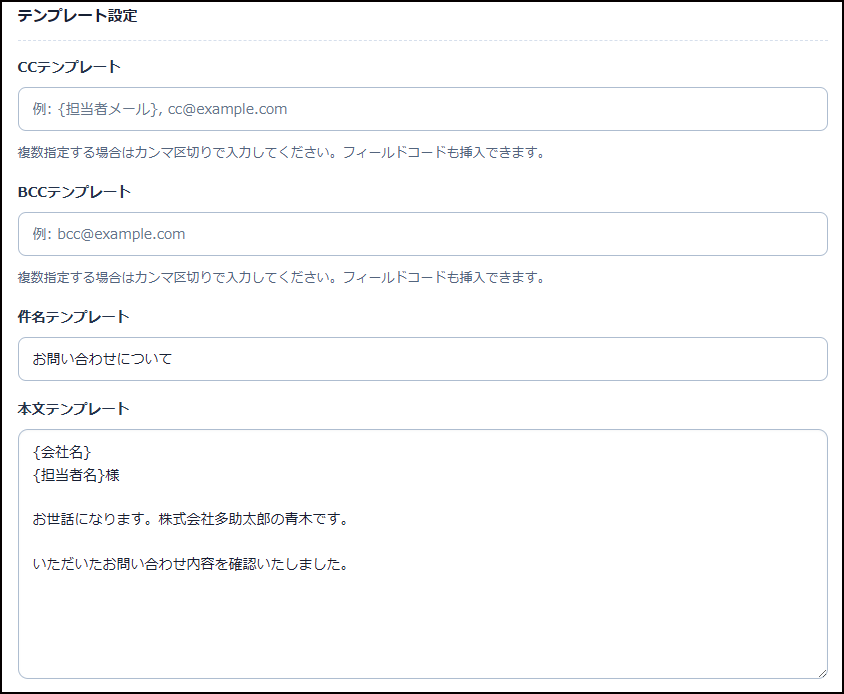
問い合わせへの返信だけでなく、受注連絡や確認依頼など、レコード内容を見ながら1件ずつ送るメールにも同じ使い方ができます。
SMTP・メールサーバー設定不要で使える
メーラー起動プラグインは、kintoneから直接メールを送信する仕組みではありません。送信の主体は、これまでと同じ既定のメールソフトです。
SMTPサーバーの設定は不要で、新しいメール配信サービスとの契約も必要ありません。外部の配信サービスや送信ドメインの認証設定を新たに用意せず、いまの送り方の流れを変えずに始められます。
用途別の使い方
返信内容ごとに設定を分ける
複数の定型文を用意できます。「問い合わせ返信用」「確認連絡用」のように、ボタンと文面テンプレートを用途ごとに分けておけます。送りたい内容に合ったボタンを押すだけで、業務ごとの定型文を引き渡すことができます。
送信済みを記録に残したい場合
メール作成のあと、「送信済みにするか」を確認し、指定した項目へ値を更新する運用も選べます。お問い合わせの回答管理の漏れも減らせます。
宛先が複数ある場合
サブテーブルに宛先が並ぶアプリでは、行ごとのメールアドレス欄にボタンを表示し、行単位でメール作成を始めることもできます。
まとめ
kintoneに会社名・担当者名・メールアドレスなどが登録されているのであれば、その情報を毎回メールソフトへコピーする必要はありません。
多助太郎のメーラー起動プラグインを使えば、kintoneのレコード情報や定型文を使って、宛先・件名・本文が入力された状態で普段のメールソフトを開けます。
一斉送信や完全な自動送信までは必要ないものの、問い合わせ対応や受注連絡など、1件ずつ内容を確認して送るメール作成を効率化したい場合に向いています。
くわしい機能・導入について
価格や導入の流れなどは、製品ページで案内しています。
よくある質問(8件)
kintoneのレコード情報を定型文メールに差し込めますか?
はい。多助太郎の「メーラー起動プラグイン」では、kintoneに登録されているメールアドレスや会社名、担当者名などのレコード情報を使って、宛先・件名・本文を作成できます。あらかじめ設定した定型文と組み合わせて、普段使っているメールソフトを入力済みの状態で起動できます。
kintone標準機能でメールの宛先や本文を自動入力できますか?
標準でも既定のメールソフトは起動できます。会社名や案件番号の差し込み、送信済み管理までは、プラグインが補います。
kintoneから宛先と本文が入った状態でメールを作れるプラグインはありますか?
はい。多助太郎の「メーラー起動プラグイン」では、レコード詳細のボタンから、宛先・件名・本文が入った状態で普段のメールソフトを開けます。
メーラー起動プラグインは、メールの送信まで自動化しますか?
いいえ。多助太郎の「メーラー起動プラグイン」は、宛先・件名・本文を入力した状態でメール作成画面を開くところまでを支援します。内容を確認したうえで、最終的な送信は普段使っているメールソフトから行います。
サブテーブルの宛先ごとにメールを作れますか?
作れます。行ごとのメールアドレス欄にボタンを表示し、行単位でメール作成を始めることもできます。
送信済みをkintone上で管理できますか?
できます。メール作成のあと、「送信済みにするか」を確認し、指定した項目へ値を更新する運用も選べます。
kintoneの添付ファイルをメールに自動添付できますか?
できません。多助太郎の「メーラー起動プラグイン」は、宛先・件名・本文を差し込んだ状態で既定のメールソフトを開く方式です。kintoneの添付ファイルを自動でメールに付けることはできません。
問い合わせ対応や受注連絡にも使えますか?
使えます。問い合わせ返信や顧客への確認連絡など、1件ずつ確認して送りたいメール作成に向いています。