
 Excel-kintone連携
kintoneに伝票形式のExcelをそのまま取り込む方法
Excelで作成した見積書や伝票を、kintoneへ二重入力していませんか?Excelのセルをkintoneの項目へ対応づけ、伝票レイアウトを残したまま登録・更新する方法を、見積書の例で紹介します。
伝票形式のExcelは、kintoneへそのまま取り込めません
Excelで作成した見積書や伝票の内容を、kintoneへ集約できずに困っていませんか?
kintone標準のファイル取込では、伝票形式のExcelを、そのレイアウトのまま取り込むことはできません。
そのままでは取り込めないため、kintoneへ同じ内容を二重入力したり、取込用の表やCSVへ並べ直したりしていませんか。あるいは、kintone管理自体を諦めてExcelだけで管理している状態になっていないでしょうか。
伝票レイアウトのまま、kintoneへ登録・更新できます
多助太郎の「Excel-kintone連携」を使うと、見積書や伝票のレイアウトを変えずに、Excelへ入力した内容をkintoneへ登録・更新できます。
取込用の表やCSVへ毎回並べ直す必要はありません。連携するExcelごとに最初の設定を行えば、その後はExcel上の「kintone更新」から登録できます。
| kintone標準のファイル取込 | Excel-kintone連携 | |
|---|---|---|
| 伝票形式のExcel | そのままでは取り込めない | 初期設定後は、更新操作でkintoneへ登録できる |
Excelへの入力からkintone登録までの流れ
設定後の運用は、次の流れです。
- いつもどおり伝票形式のExcelに入力する
- Excel上で「kintone更新」を実行する
- 伝票の内容がkintoneの1レコードとして登録される
新規登録だけでなく、既存レコードの上書き更新にも対応しています。新規登録後にkintoneのレコード番号をExcelへ保存し、次回から同じレコードを更新することも可能です。
Excelの数式や入力規則を使ったまま入力できます。また、既存レコードをExcelへ取得し、過去の伝票を修正したり、新しい伝票の作成に利用したりすることもできます。
具体例:Excelの見積書をkintoneへ取り込む
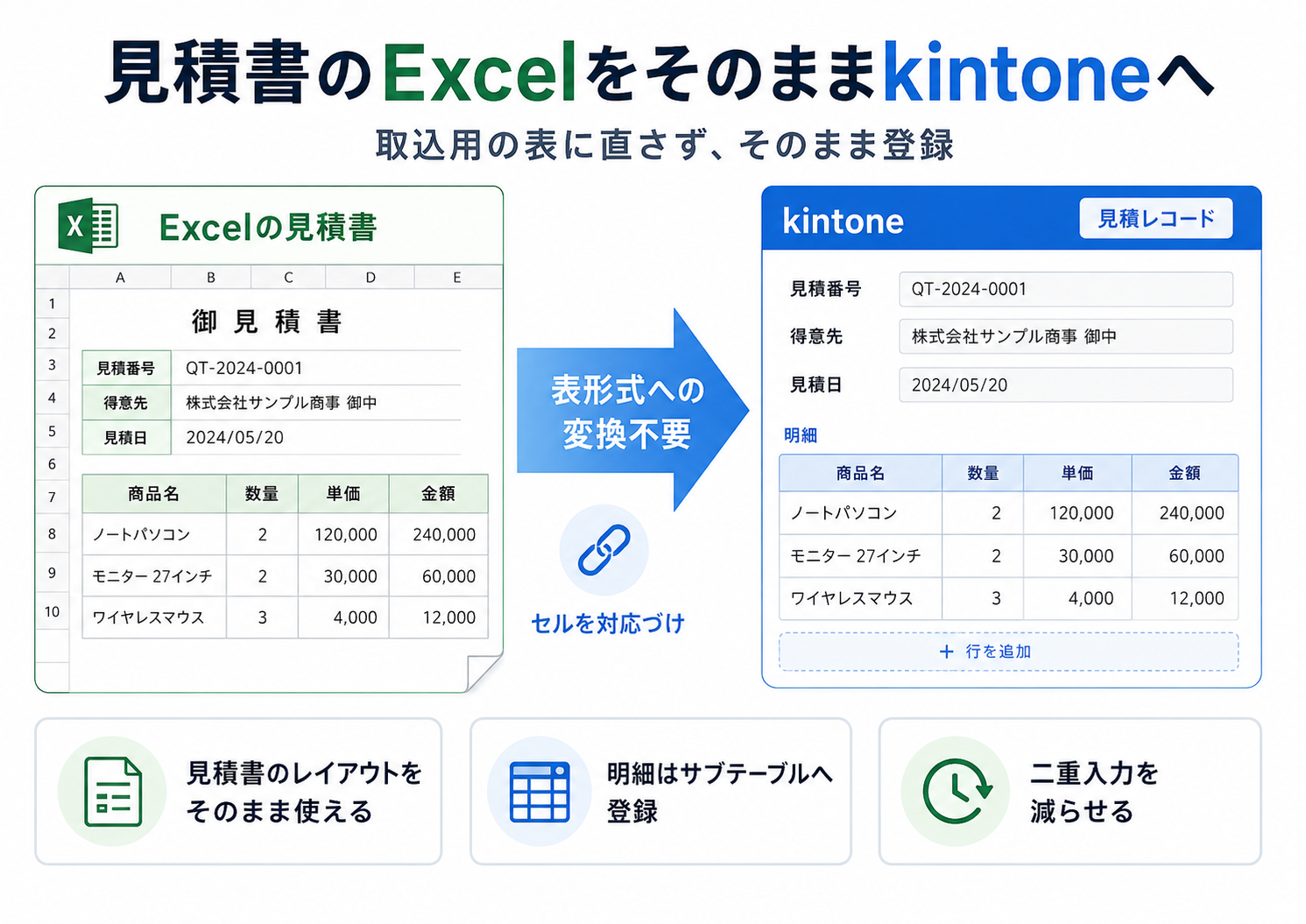
たとえば、見積番号・得意先・見積日と、その下に商品明細が並ぶExcelの見積書を使用している場合です。
いつもどおり見積書へ内容を入力し、「kintone更新」を実行すると、見積番号や得意先は通常のフィールドへ、商品名・数量・単価などの明細はサブテーブルへ登録されます。
Excelのセルとkintoneの項目を対応づけます
伝票レイアウトのまま登録するために、連携するExcelごとにセルの対応づけを設定します。
見積番号や見積日などはセル単位で、商品名や数量などの明細は列と行の範囲で指定します。
たとえば、次のように設定します。
- 見積番号:B3
- 得意先名:B4
- 見積日:B5
- 商品名:A8~B15
- 数量:C8~C15
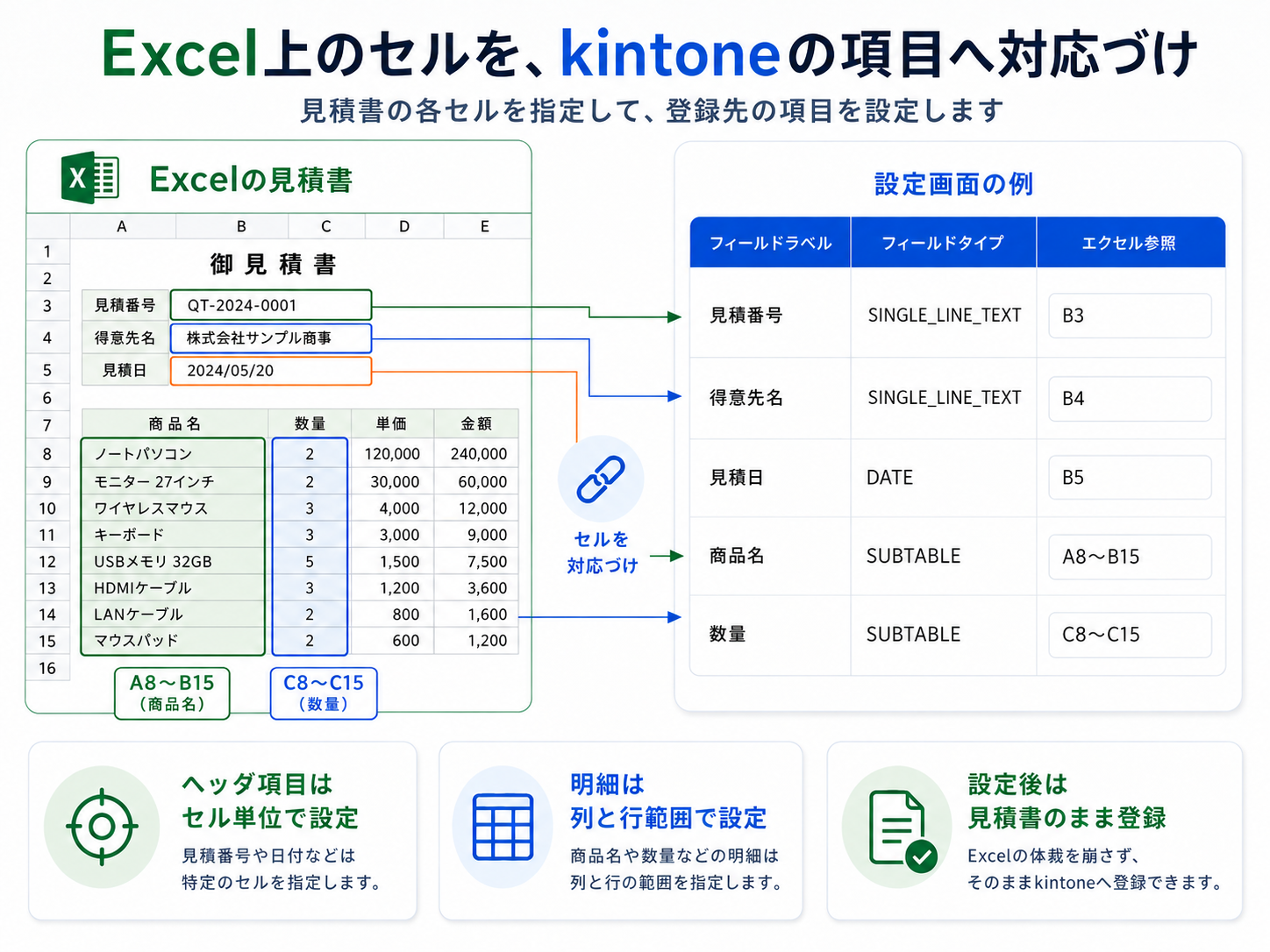
この設定は連携するExcelを準備するときに行います。設定後は、取込用の表へ毎回変換することなく、見積書のレイアウトのまま登録・更新できます。
同じ仕組みを使えば、現場スタッフにkintoneアカウントを配布せず、Excelへ入力した日報を管理側のkintoneへ集約する運用にも応用できます。
伝票形式のExcelを使いながら、kintoneへ登録・更新してみませんか?
kintone標準では、伝票形式のExcelをそのまま取り込めません。Excel-kintone連携では、伝票レイアウトのまま登録・更新できます。
二重入力や並べ直しに手間がかかっている場合も、取り込み自体を諦めている場合も、いまの伝票Excelを活かしてkintoneへ集約したいときは、製品ページから無料トライアルをご確認ください。
よくある質問(5件)
kintone標準機能だけで、伝票形式のExcelを取り込めますか?
標準のファイル取込では、伝票形式のまま取り込めません。取込用の表やCSVへ並べ直すか、同じ内容を二重入力する必要があります。
伝票形式のExcelをkintoneに取り込めるプラグインはありますか?
はい。多助太郎の「Excel-kintone連携」では、セルとkintone項目を対応づけて、伝票レイアウトのまま登録・更新できます。
伝票の明細行もサブテーブルへ入りますか?
入ります。見積番号などは通常フィールドへ、商品名・数量などの明細はサブテーブルへ登録できます。
毎回CSVに並べ直す必要がありますか?
不要です。連携するExcelごとに最初の対応づけをすれば、その後はExcel上の「kintone更新」から登録できます。
既存レコードの上書き更新にも対応していますか?
対応しています。新規登録後にkintoneのレコード番号をExcelへ保存し、次回から同じレコードを更新できます。