
 Excel-kintone連携
kintoneアカウントを持たない現場スタッフから日報を集める方法Excelから直接登録
現場スタッフ全員にkintoneアカウントを配布しなくても、Excelへ入力した日報をkintoneへ登録できます。現場は使い慣れたExcelのまま、管理側はkintoneで日報を集約する方法を紹介します。
現場スタッフ全員にkintoneアカウントを配布していませんか?
現場スタッフの日報をkintoneへ集約したいものの、入力する全員にkintoneアカウントを用意する必要があると思っていませんか?
日報を入力する人数が多いと、アカウントの配布や運用の負担が大きくなります。現場では、kintoneよりExcelのほうが使い慣れている場合もあります。
その結果、Excelや紙で日報を集め、管理側がkintoneへ転記していませんか。あるいは、日報のkintone集約自体を諦めている状態になっていないでしょうか。
現場スタッフはkintoneへログインせず、Excelへ入力した日報をkintoneへ登録できます。
現場はExcel入力のまま、日報をkintoneへ集約できます
日報用のExcelを現場スタッフへ配布し、作業日・氏名・現場名・作業内容・作業時間などを入力してもらいます。Excel上で「kintone更新」を実行すると、入力内容がkintoneの日報アプリへ登録されます。
現場スタッフにkintoneアカウントを配布する必要はありません。管理側は、集まった日報をkintoneで一覧・確認・集計できます。
| 通常のkintone入力 | Excel-kintone連携 | |
|---|---|---|
| 現場スタッフの入力 | kintoneアカウントでログインして入力 | kintoneアカウントを配布せず、Excelから登録 |
多助太郎の「Excel-kintone連携」は、Excelからkintoneへレコードを登録・更新できるマクロ付きExcelツールです。
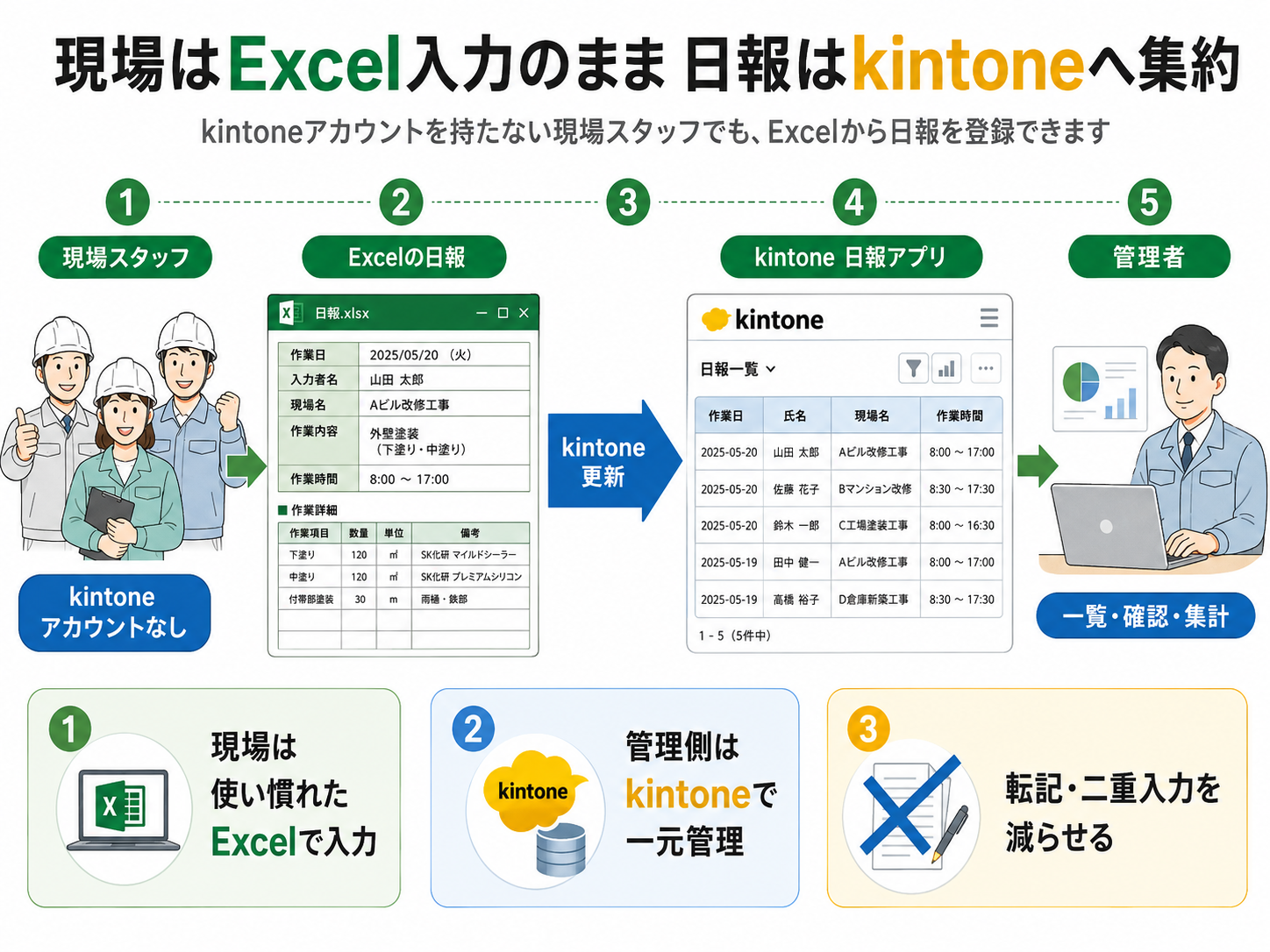
Excel日報をkintoneへ登録する流れ
- 現場スタッフがExcelの日報へ入力する
- Excel上で「kintone更新」を実行する
- kintoneの日報アプリに1レコードとして登録される
作業日や氏名などの項目は、いつもどおりExcelへ入力するだけで構いません。明細がある場合も、Excelの表からkintoneへ登録できます。
入力はしてほしい。でも、kintoneのデータまでは見せたくない相手にも、登録専用のExcelを配布できます
日報や作業実績を入力してほしい相手が、自社の社員とは限りません。たとえば、内職スタッフには完了数量、外注先には当日の作業内容、派遣スタッフには勤務時間や処理件数を入力してもらいたい場合があります。
一方で、ほかのスタッフが登録した日報や、取引先情報、過去の作業実績など、kintone内のデータまで見せる必要はありません。
Excel-kintone連携では、新しい日報や作業実績の登録だけを許可し、既存データの閲覧は許可しない設定にできます。配布されたExcelから新しい内容は登録できますが、kintoneに保存されている既存データは取得できません。
「入力はしてほしいが、ほかのデータは見せたくない」という相手にも、提出専用のExcelとして配布できます。
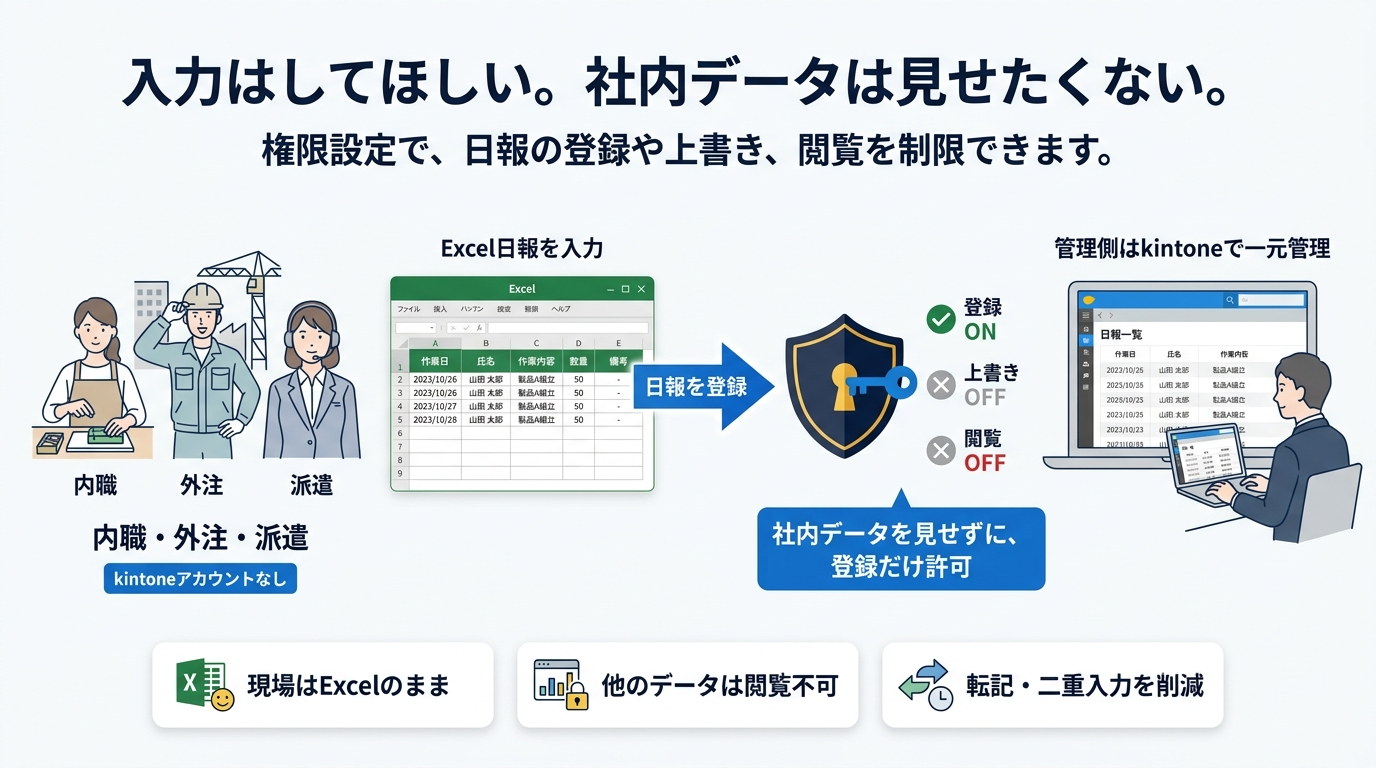
現場はExcel、管理側はkintoneで日報を管理できます
現場スタッフ全員にkintoneアカウントを配布しなくても、Excelへ入力した日報をkintoneへ集約できます。
現場は使い慣れたExcelで入力し、管理側はkintoneで日報を一覧・検索・集計できます。登録専用の権限にすれば、「入力はしてほしいが、ほかのデータは見せたくない」相手への配布も可能です。
Excelの日報をkintoneへ転記している場合や、現場へのアカウント配布がネックになっている場合は、Excel-kintone連携をお試しください。
よくある質問(6件)
kintone標準機能だけで、現場スタッフにkintoneアカウントを配布せず入力してもらえますか?
kintoneの画面へログインして直接入力する場合は、基本的に利用者アカウントが必要です。現場スタッフ一人ひとりにkintoneアカウントを配布せず入力を集めたい場合は、Excelなど外部の入力手段からkintoneへ登録する方法があります。
現場スタッフにkintoneアカウントを配布せず、Excelから登録できますか?
はい。多助太郎の「Excel-kintone連携」では、現場スタッフはExcelへ入力し、Excelからkintoneの日報アプリへ登録できます。スタッフ個別のkintoneアカウントを配布せず、管理側はkintoneでデータを一覧・集計する運用が可能です。
通常のkintone入力とExcel連携の違いは?
kintoneへ直接入力する場合は、利用者がkintoneへログインして登録します。Excel-kintone連携では、現場スタッフは使い慣れたExcelへ入力し、管理側では登録されたデータをkintoneに集約して管理できます。
入力はしてほしいが、kintoneの他データは見せたくない場合は?
Excel-kintone連携では、新規登録だけを許可し、既存データの閲覧は許可しない設定にできます。提出専用のExcelとして配布できます。
現場の入力画面をkintoneに統一する必要がありますか?
必須ではありません。現場は使い慣れたExcelのまま入力し、管理側だけkintoneで集約できます。
日報以外の作業実績や勤務時間にも使えますか?
使えます。日報のほか、内職の完了数量、外注先の作業内容、派遣スタッフの勤務時間など、提出専用のExcelとして配布できます。